スポンサー管理 — 募集の作成・公開と問い合わせ対応
スポンサー管理の使い方
スポンサー募集を作成し、協賛条件や特典を設定して公開できます。問い合わせと正式な応募は、管理画面でそれぞれ確認します。
対象・事前準備
スポンサー管理を利用できるプログラムの管理者としてログインしてください。画面例はHackDay Summerのデモデータです。実際の募集は、ご自身が管理するプログラムで作成します。
画像で見る操作手順
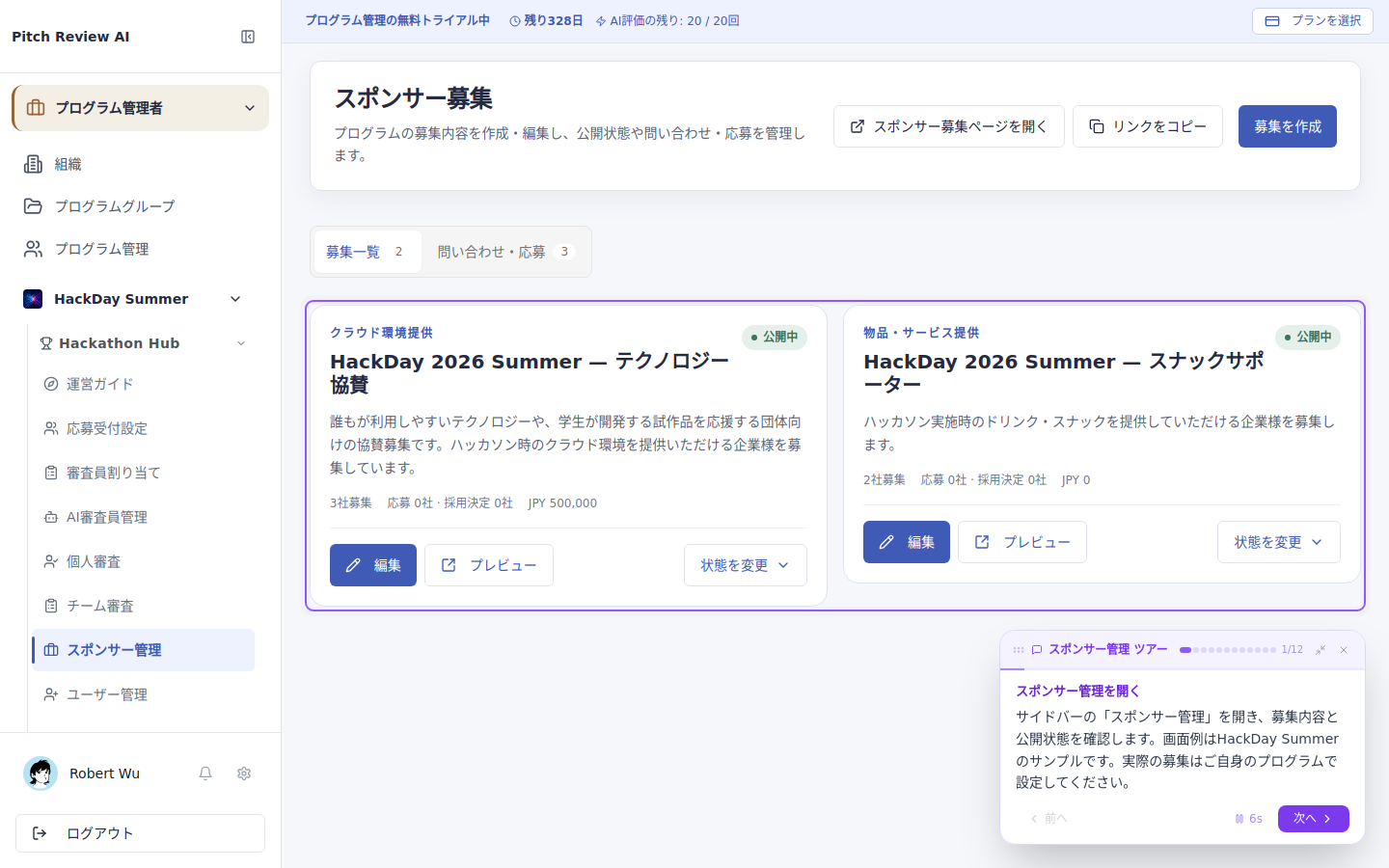
1. スポンサー管理を開く
サイドバーの「スポンサー管理」を開き、スポンサー募集の内容と公開状態を確認します。
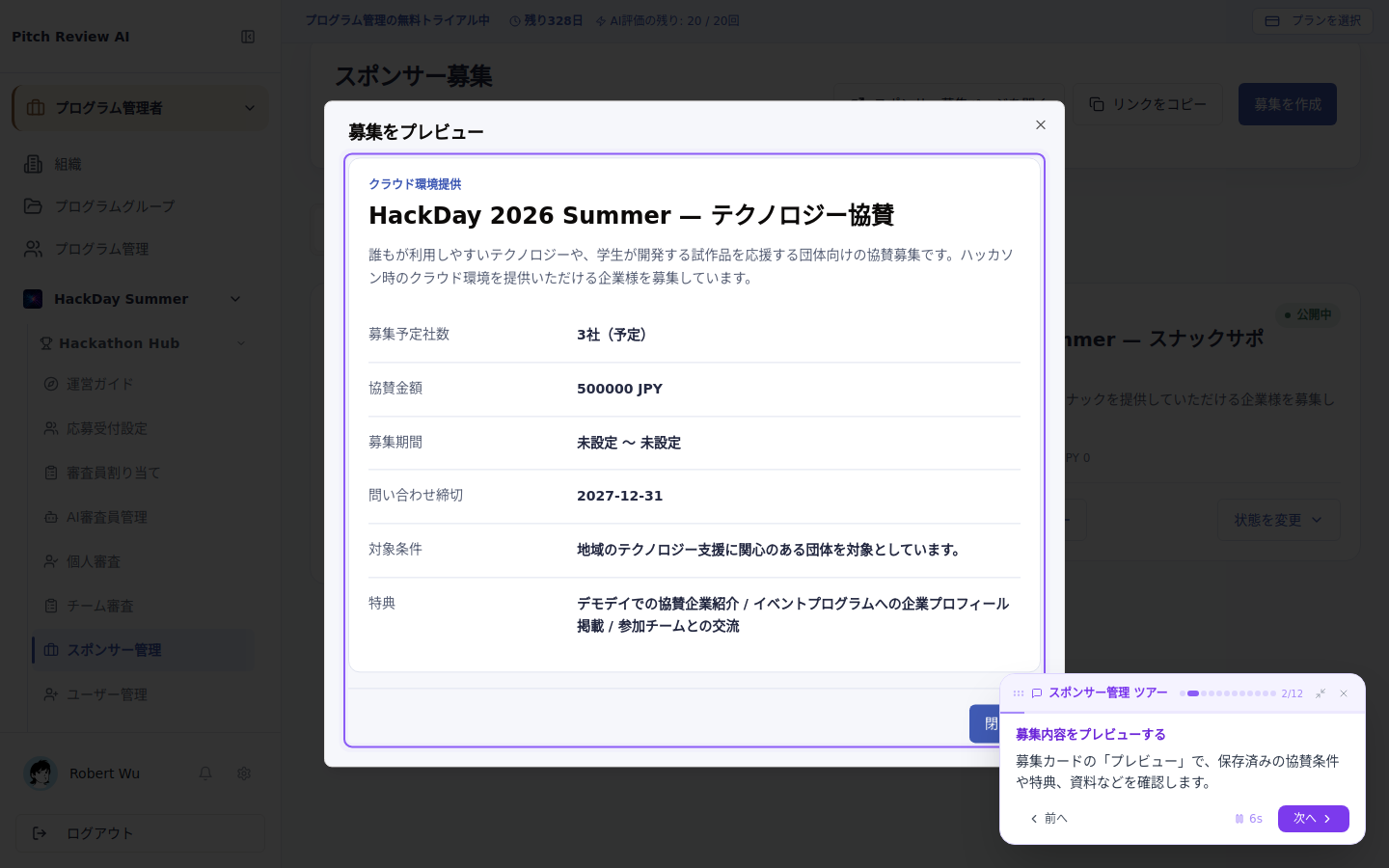
2. 募集内容をプレビューする
募集カードの「プレビュー」で、保存済みの協賛条件や特典、資料などを確認します。
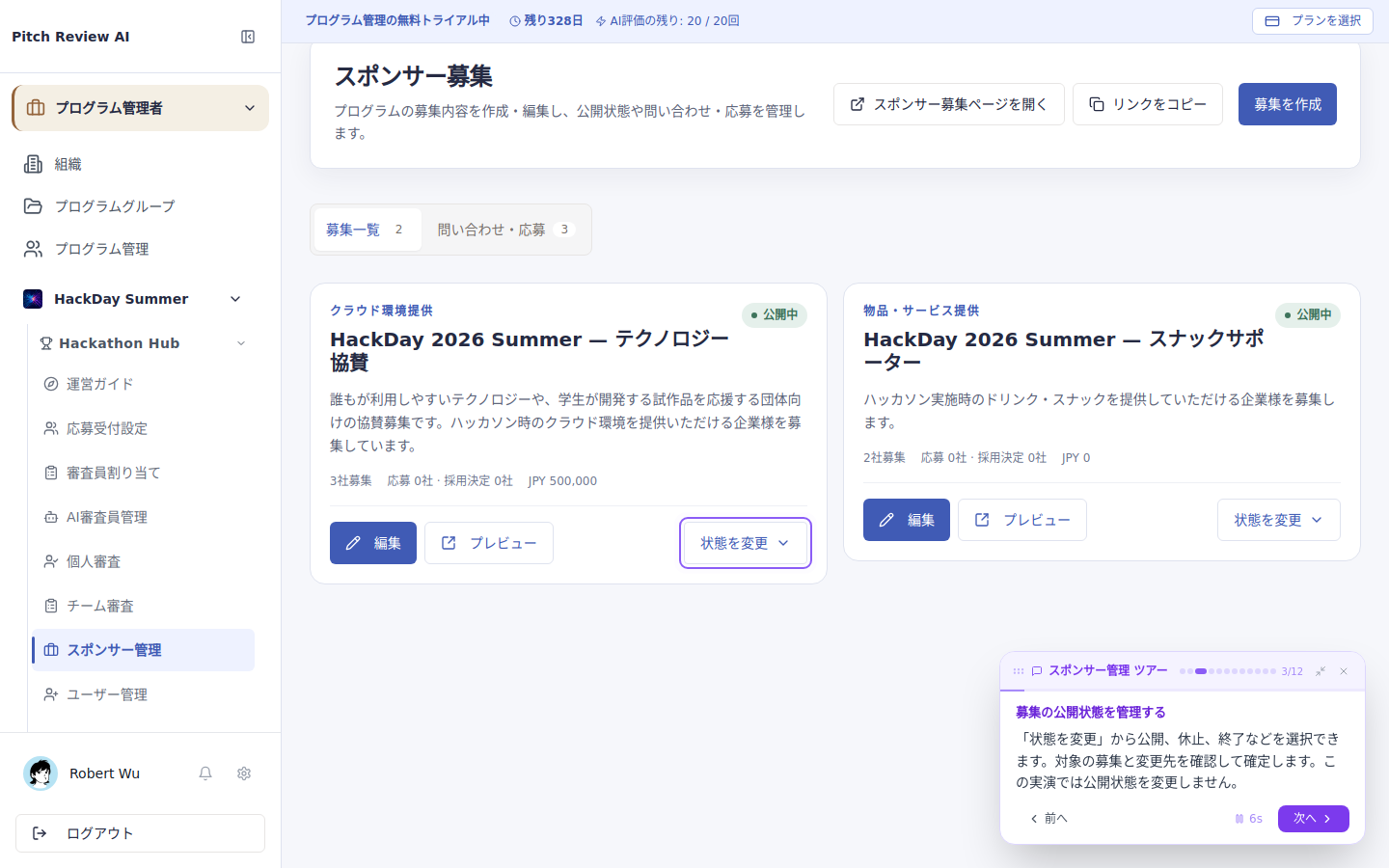
3. 募集の公開状態を管理する
「状態を変更」から公開、休止、終了などを選択できます。対象の募集と変更先を確認して確定します。
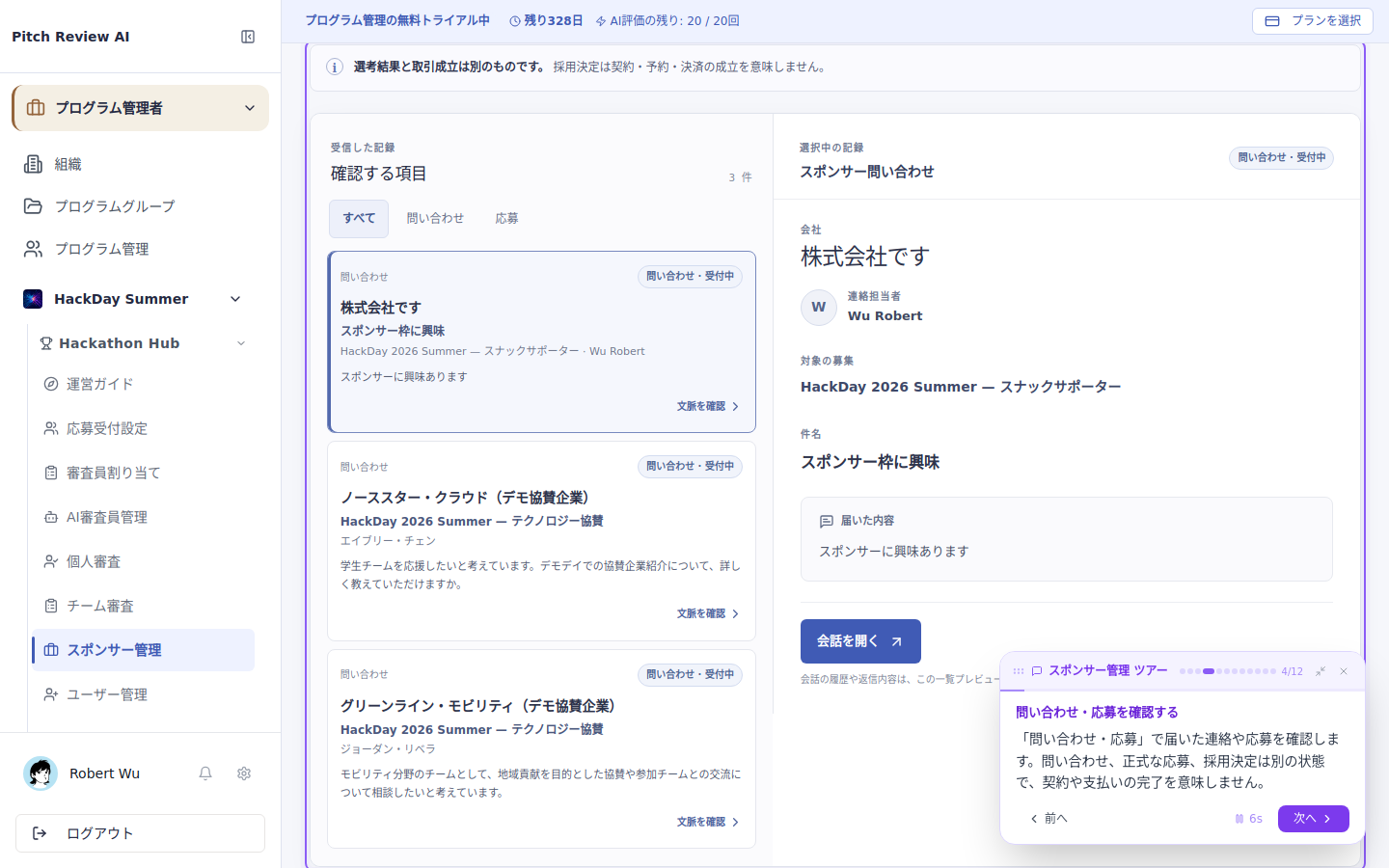
4. 問い合わせ・応募を確認する
「問い合わせ・応募」で届いた連絡や応募を確認します。問い合わせ、正式な応募、採用決定は別の状態で、契約や支払いの完了を意味しません。
5. 新しいスポンサー募集を作成する
「募集一覧」に戻り、「募集を作成」を押します。概要、条件、期間・対象、特典・資料、最終確認の順で入力します。
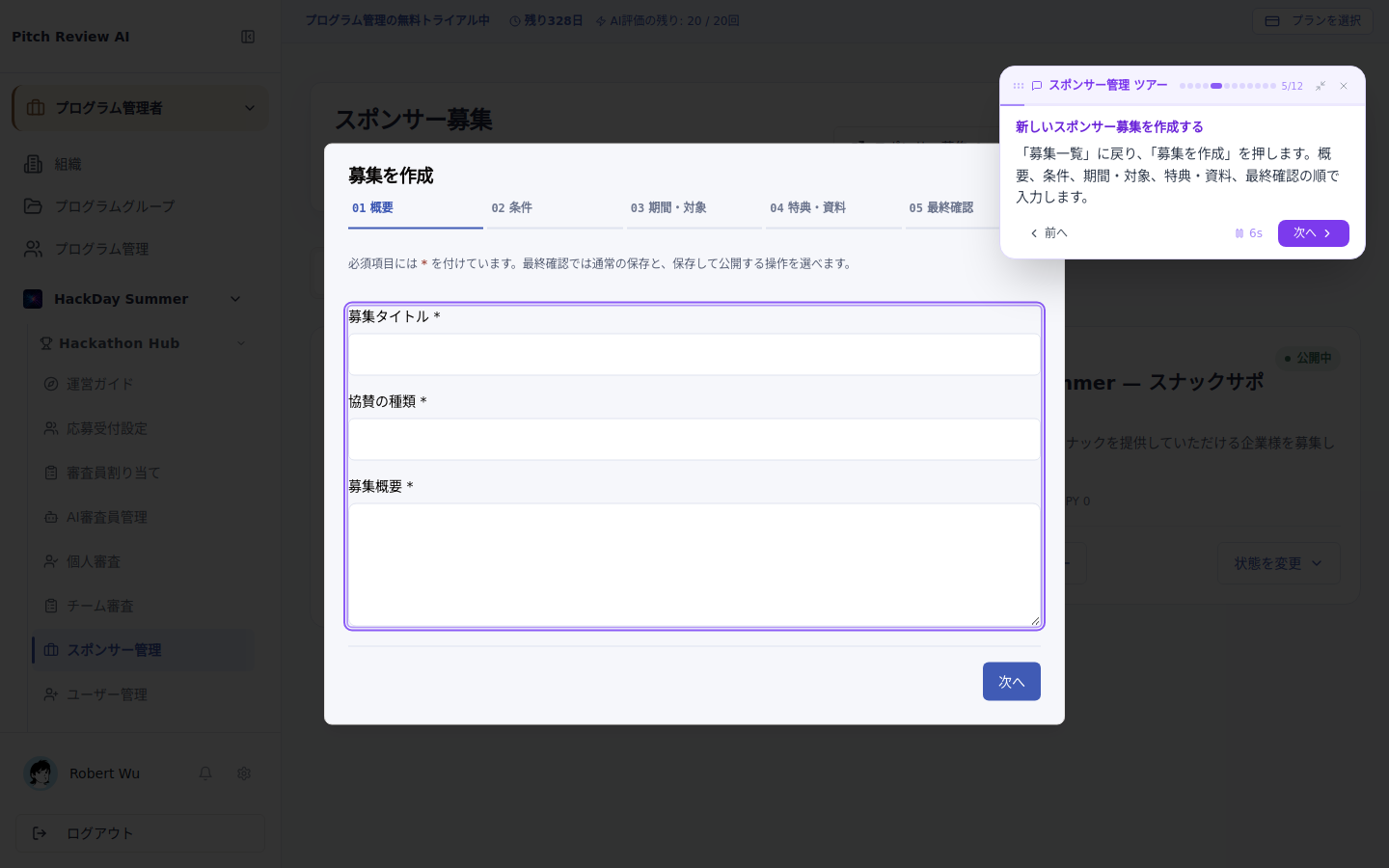
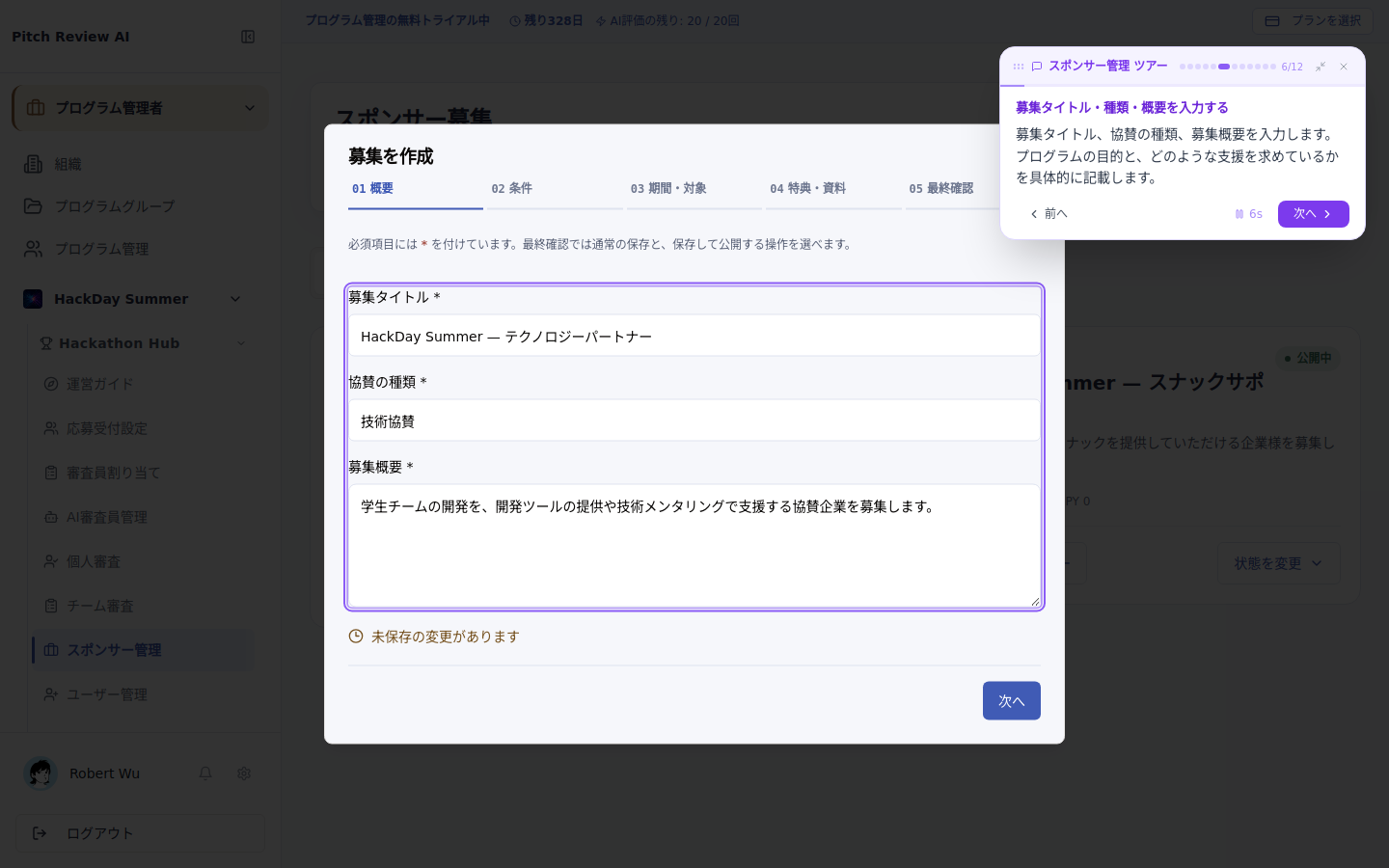
6. 募集タイトル・種類・概要を入力する
募集タイトル、協賛の種類、募集概要を入力します。プログラムの目的と、どのような支援を求めているかを具体的に記載します。
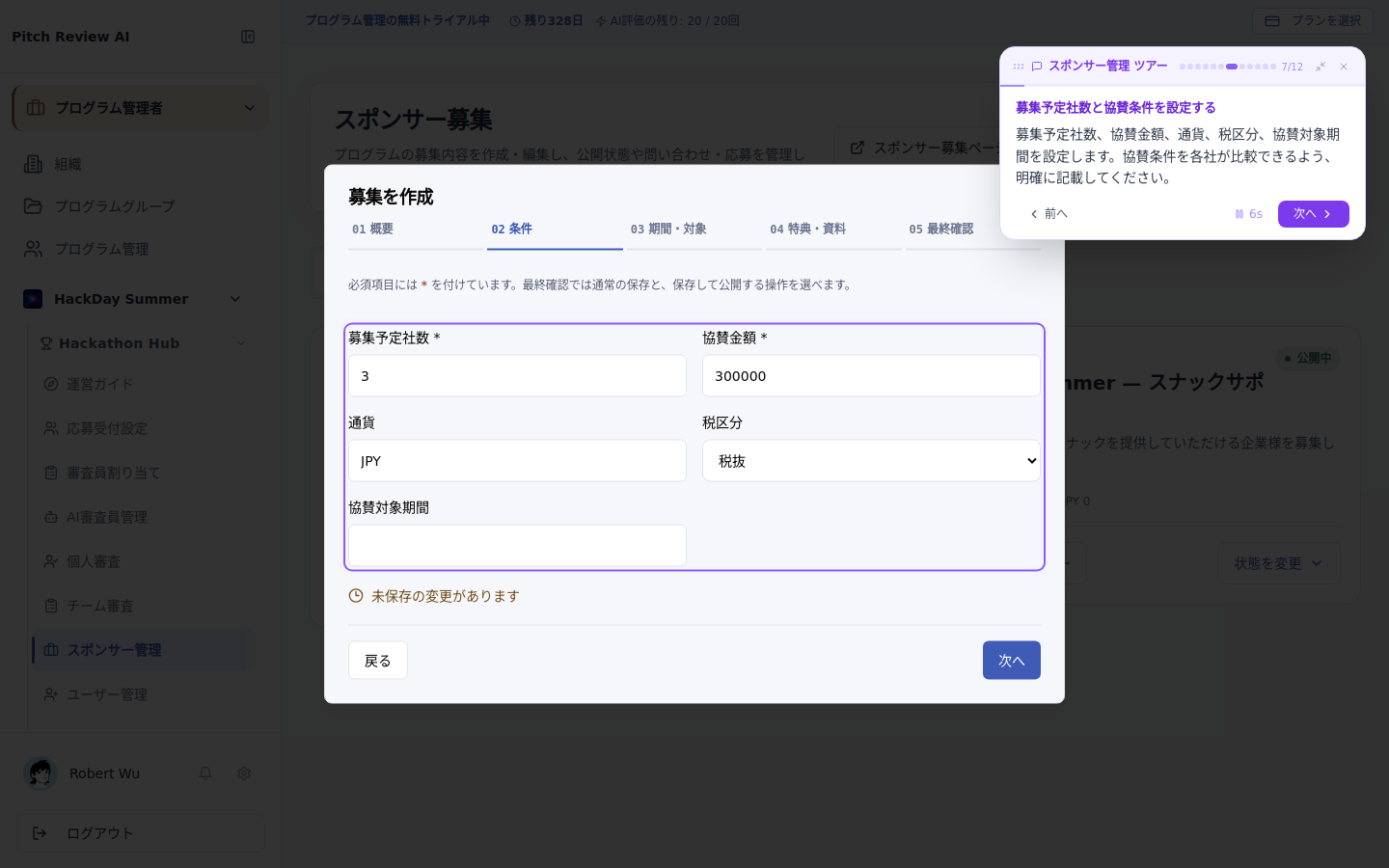
7. 募集予定社数と協賛条件を設定する
募集予定社数、協賛金額、通貨、税区分、協賛対象期間を設定します。協賛条件を各社が比較できるよう、明確に記載してください。
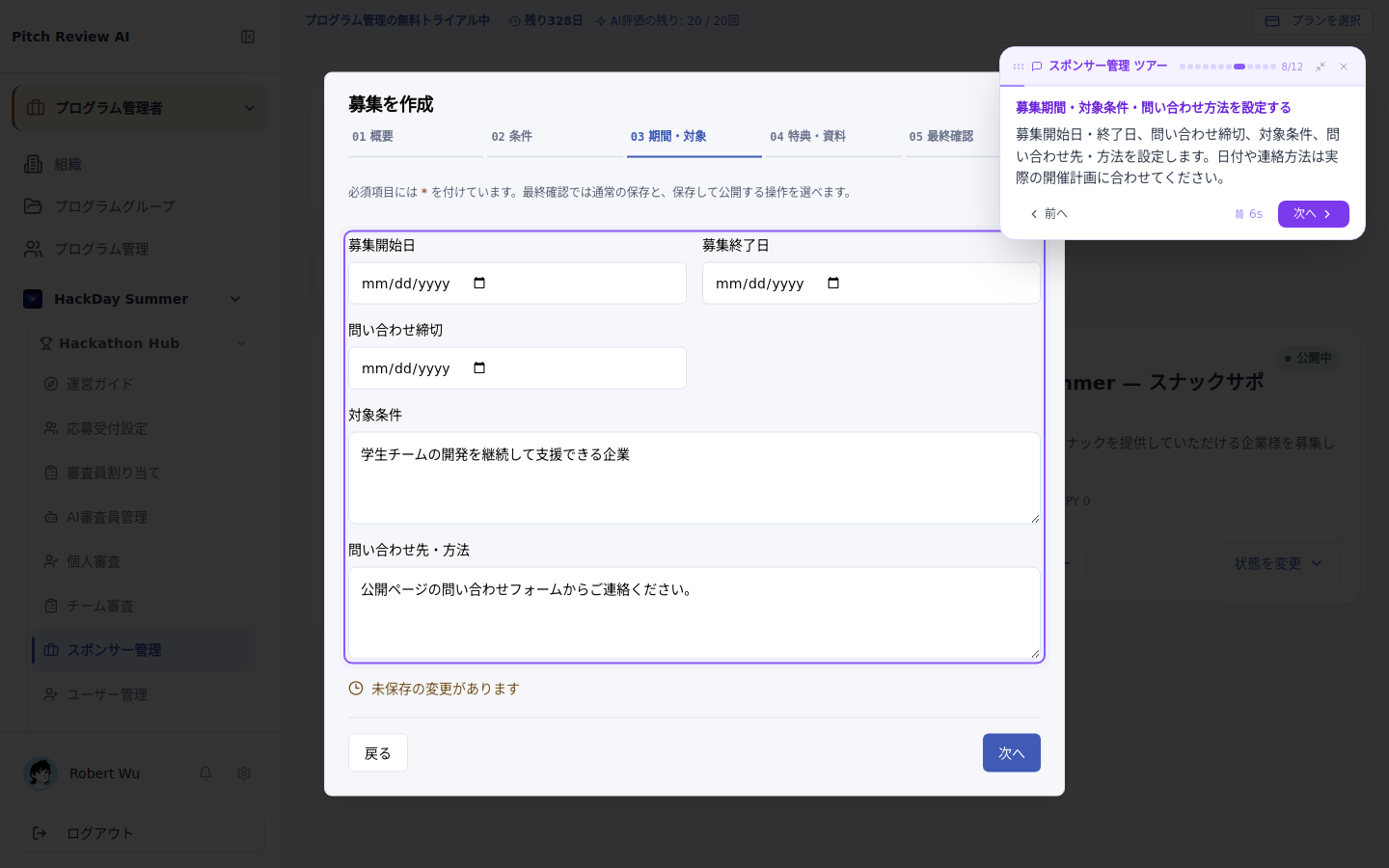
8. 募集期間・対象条件・問い合わせ方法を設定する
募集開始日・終了日、問い合わせ締切、対象条件、問い合わせ先・方法を設定します。日付や連絡方法は実際の開催計画に合わせてください。
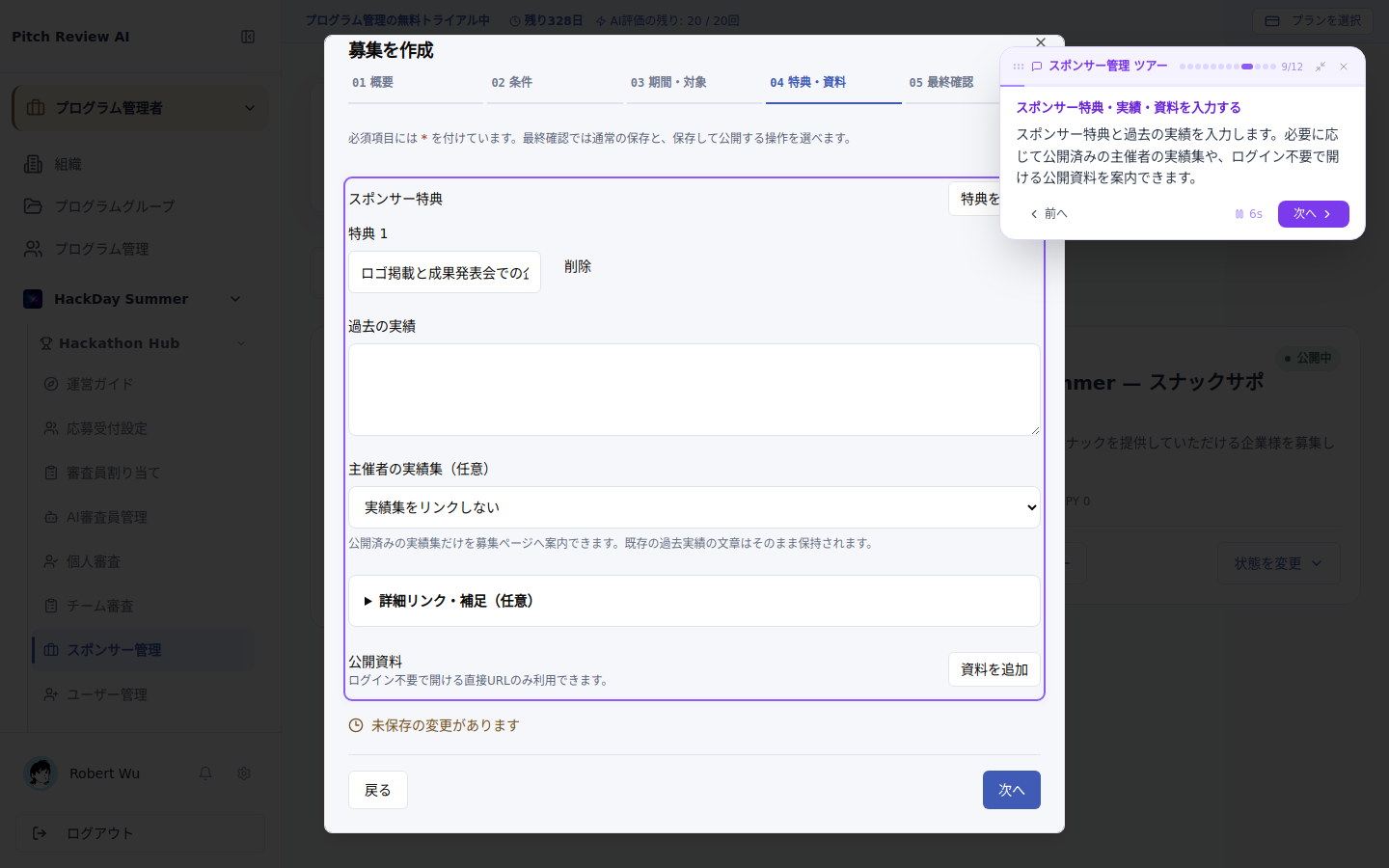
9. スポンサー特典・実績・資料を入力する
スポンサー特典と過去の実績を入力します。必要に応じて公開済みの主催者の実績集や、ログイン不要で開ける公開資料を案内できます。
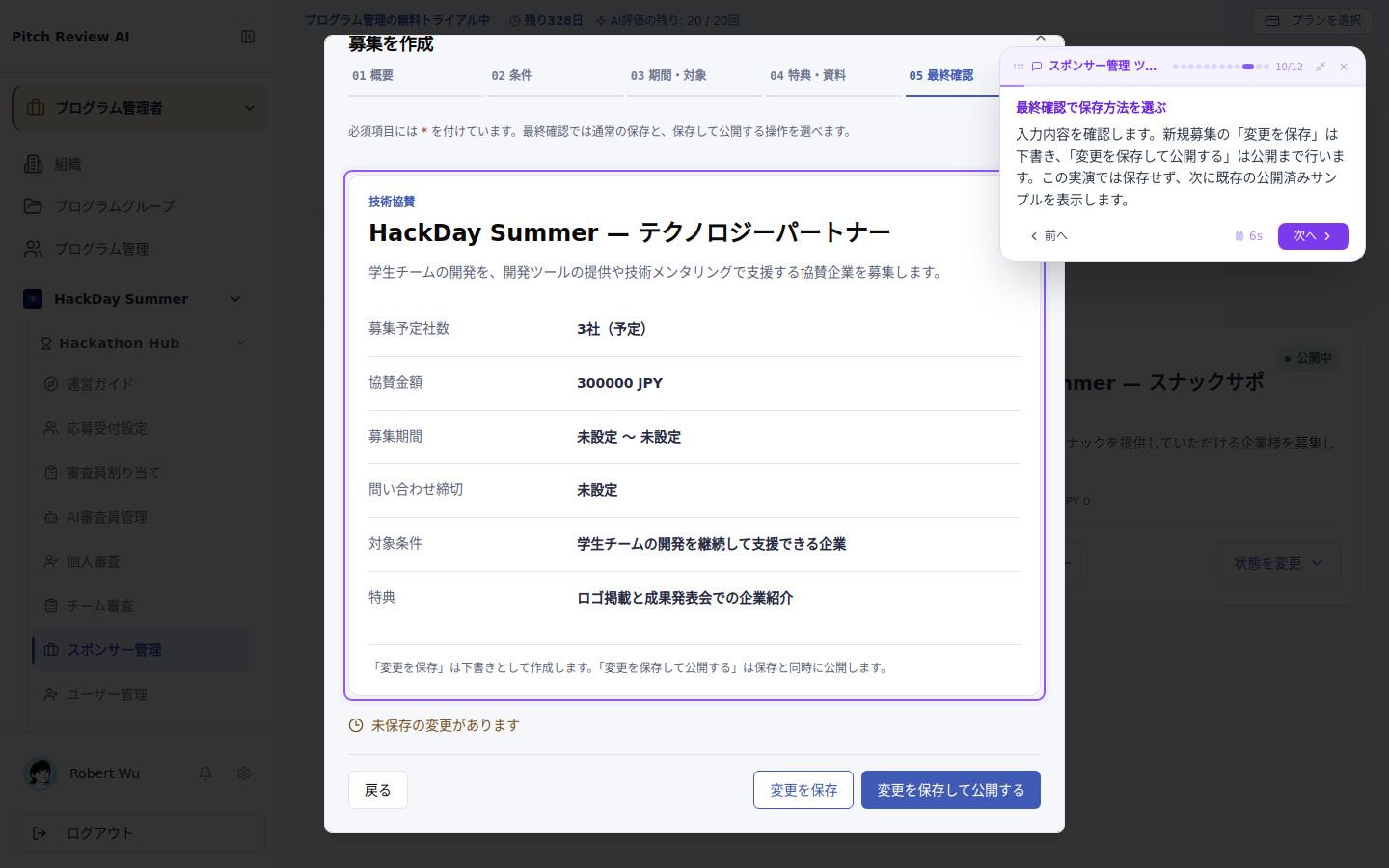
10. 最終確認で保存方法を選ぶ
最終確認で入力内容を確認します。下書きとして保存するか、保存して公開するかを選びます。公開するとスポンサー募集ページに表示されます。
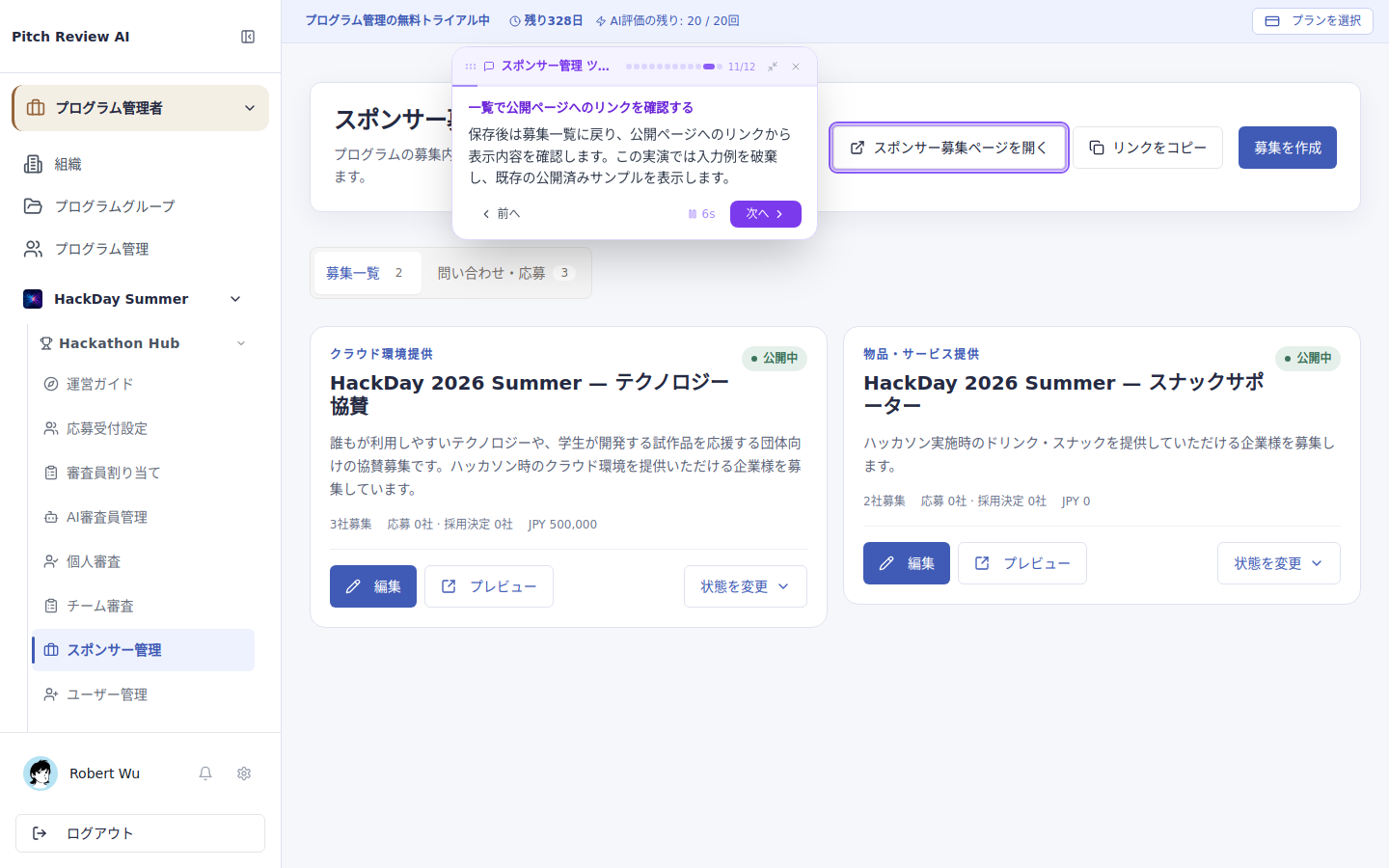
11. 一覧で公開ページへのリンクを確認する
保存後は募集一覧に戻り、公開ページへのリンクから表示内容を確認します。募集内容や公開状態は、一覧から再度確認・編集できます。
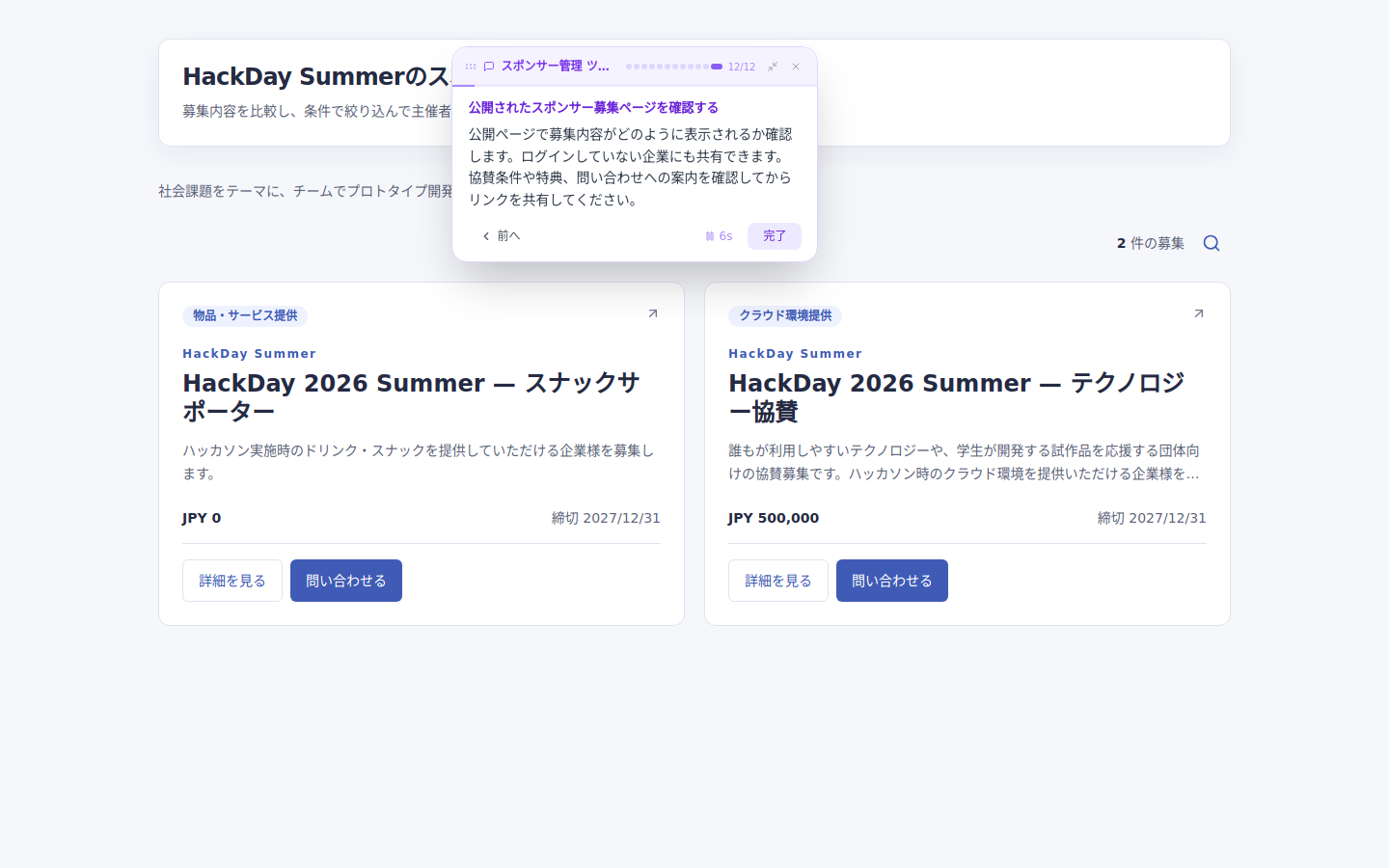
12. 公開されたスポンサー募集ページを確認する
公開ページで募集内容がどのように表示されるか確認します。ログインしていない企業にも共有できます。協賛条件や特典、問い合わせへの案内を確認してからリンクを共有してください。
設定・運用のポイント
- 募集タイトル・種別・概要を入力し、募集予定社数、協賛金額、通貨、税区分、協賛対象期間を設定します。
- 応募締切、対象・応募条件、問い合わせ先、提供する特典や資料を確認してから公開してください。
- 公開状態は募集一覧の状態変更メニューで管理します。下書きの保存だけでは公開されません。
- 公開ページはログインしていない相手にも共有できます。公開内容に個人情報や機密情報が含まれていないか確認してください。
- 問い合わせ、正式な応募、主催者による採択は別の手続きです。問い合わせや採択だけで、契約の成立や入金を意味するものではありません。