レイアウトグループで複数ブロックを段組み
レイアウトグループで複数ブロックを段組み
グループ内を列に分け、左に写真、右に複数の文章など、上下左右を組み合わせた配置ができます。
操作前の確認
対象の機能が有効なプログラム、または自分の設定画面を開きます。管理者向け操作にはそのプログラムの管理権限が必要です。チームの編集は有効な所属と編集可能な状態が前提です。
操作手順
- キャリアプロフィールの「ページ編集」など、レイアウトグループを追加できるHTML編集画面を開きます。
- 左のブロック一覧から「レイアウトグループ」の追加ボタンを押します。
- 中央でグループを選択し、右ペインで列構成や各列の幅を調整します。
- 必要なブロックをグループ内の配置先へドラッグします。例えば左列へプロフィール画像、右列へ見出し・文章のブロックを置きます。
- 各列の内部でブロックを上下に並べ、必要に応じて横並びと横幅を調整します。グループを選んだときと子ブロックを選んだときで、設定対象が異なります。
- プレビューで段組みと狭い画面での表示を確認し、レイアウトを保存します。保存後に再度開き、配置が保持されていることを確認します。
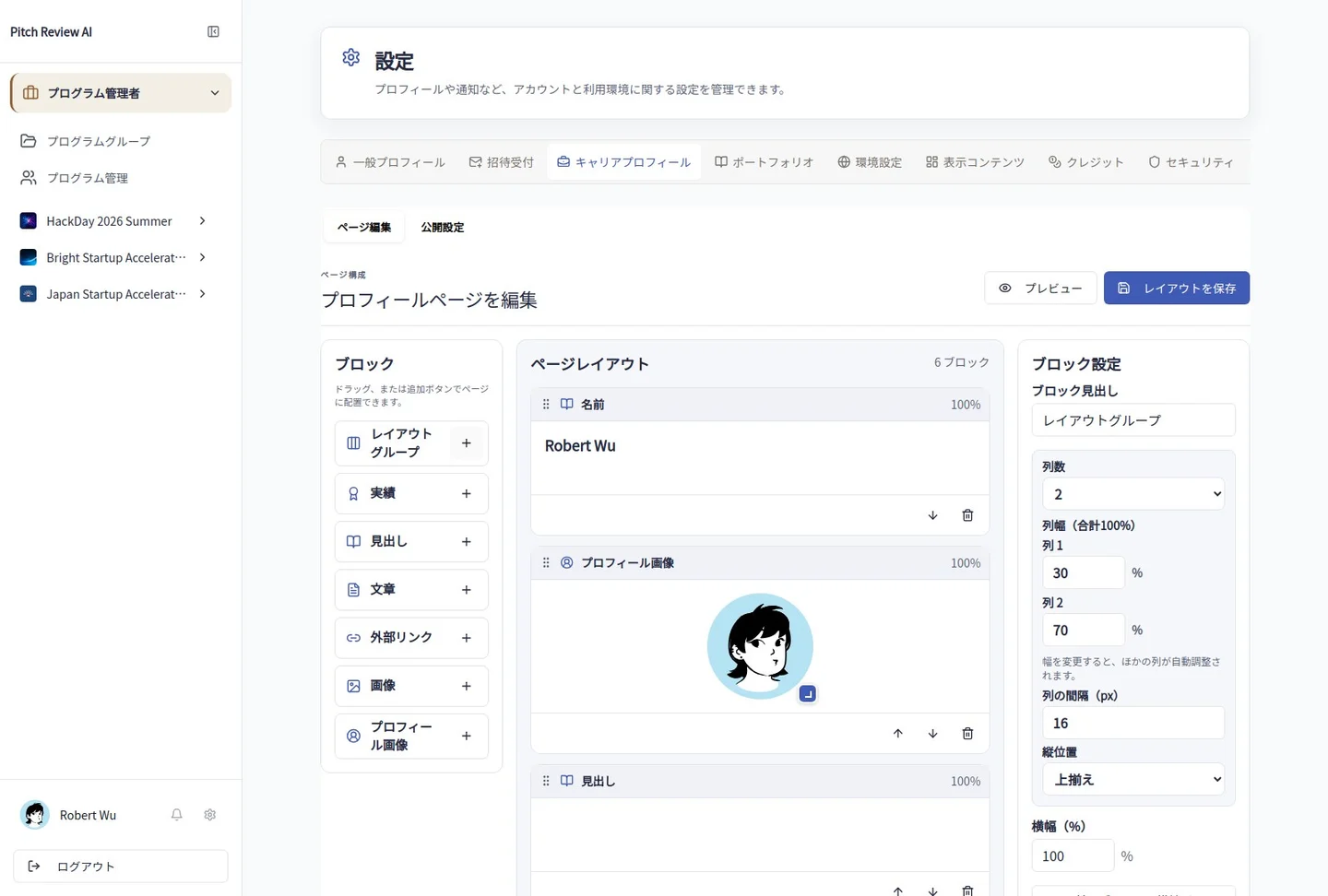
レイアウトグループを追加した保存前の編集画面。 画像をクリックすると拡大できます。
完了後の確認と注意事項
編集画面によって追加できるブロックは異なります。配置と公開権限は別で、グループへ入れたことだけで非公開情報は公開されません。