画像・ギャラリー・動画のアップロード設定
画像・ギャラリー・動画のアップロード設定
右ペインからローカル画像・動画を追加し、ギャラリーの列数やYouTubeリンクを設定できます。
操作前の確認
対象の機能が有効なプログラム、または自分の設定画面を開きます。管理者向け操作にはそのプログラムの管理権限が必要です。チームの編集は有効な所属と編集可能な状態が前提です。
操作手順
- 対象の作品ページまたはページテンプレートを編集し、中央で画像・ギャラリー・動画のいずれかのブロックを選びます。
- 画像ブロックでは右ペインのアップロード操作でローカルの画像ファイルを選び、表示される画像を確認します。
- ギャラリーでは必要な画像をアップロードし、右ペインで表示列数を指定します。例えば2列にすると複数画像を横に並べられます。
- 動画ブロックでは、ローカル動画をアップロードするか、YouTubeのリンクを入力します。選択した動画が正しいことをプレビューで確認します。
- ファイルの形式・サイズ・アップロードのエラーが表示された場合は、案内に従ってファイルを選び直します。完了前にページを離れないでください。
- プレビューで画像の欠落、列数、動画の表示を確認して保存します。参加者は必要に応じて改めて提出します。
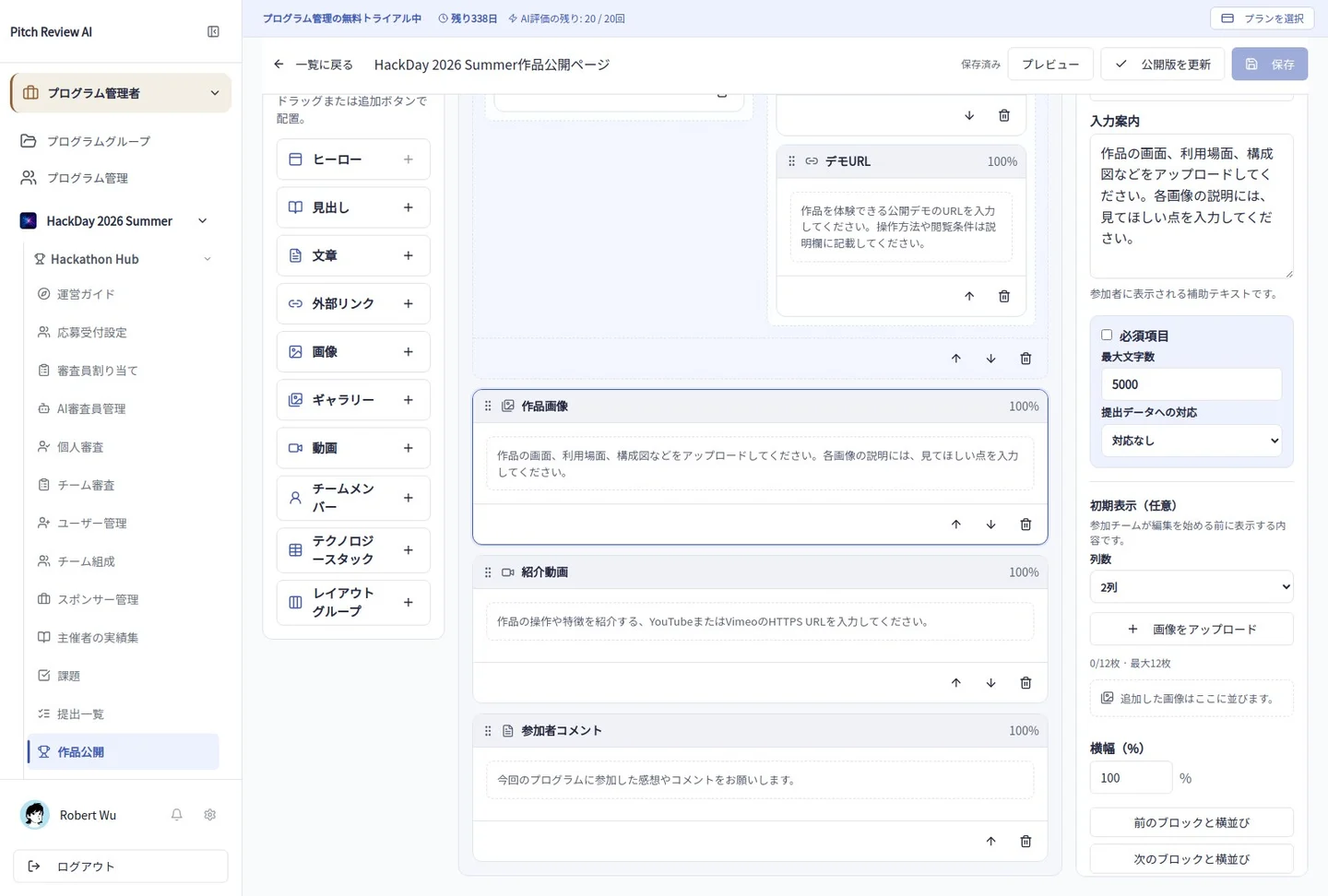
画像のアップロードとギャラリーの表示列数を設定する右ペイン。 画像をクリックすると拡大できます。
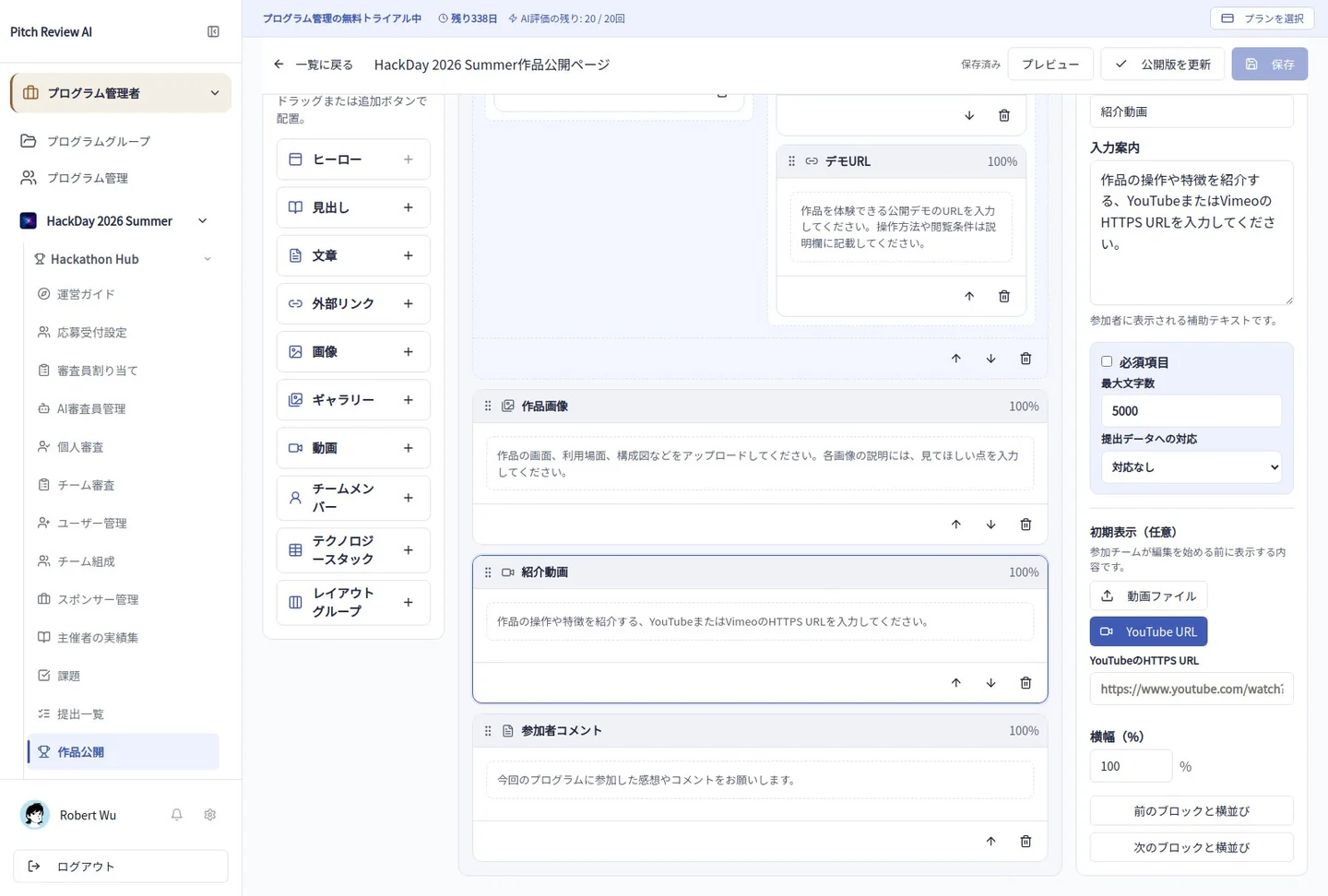
動画ファイルまたはYouTubeリンクを設定する右ペイン。 画像をクリックすると拡大できます。
完了後の確認と注意事項
アップロードしただけで一般公開されるわけではありません。使用許可を得た素材のみを掲載し、提出・公開の状態も確認してください。